Как записать видео с экрана в linux
Я как то писал, что чтобы записать видео с экрана, моожно воспользоваться VLC. Однако, такой способ имеет одну проблему - указатель мыши, почему-то, оказывается невидим на получающемся видео. Чтобы исправить ситуацию, некоторые пытаются накладывать поверх фальшивые курсоры, но я до сих пор не нашел способа который бы хорошо это делал.
Недавно, в попытках решить указанную проблему, установил программку которая называется vokoscreen, которая как оказалось, умеет записывать видео, и при этом корректно захватывает курсор мыши. Однако, при детальном рассмотрении оказалось, что это просто GUI для ffmpeg - а значит все тоже самое можно делать из коммндной строки.
Все просто, в моем случае это:
> ffmpeg -video_size 1366x767 -framerate 25 -f x11grab -i :0.0 -f pulse -ac 2 -i default output.mp4
Как открыть на docx на юбунту
Одному человеку потреботвалось отредактировать несколько анкет в формате docx для одного банка. Про то что не у всех есть Microsoft Office в этом банке видимо не знали - поэтому анкеты в docx.
Сначала этот человек попытался открыть файлы в Open Office - так файлы оказались с поломанной разметкой, часть символов не отобразилась вообще, часть строчек съехали. В принципе можно было бы исправить кривую разметку, найти похожие символы и переформатировать текст, но овчинка выделки не стоила. Так что, решил этот человек искать другие варианты.
Загрузил это человек docx анкету в Google Drive и открыл фалики в Google Docs. Но видимо, толи Google Docs не совсем хорошо понимает формат docx, толи тексты были настолько кривыми, но они корректно в Google Docs тоже не открылись.
Решил тогда этот человек сконвертировать документы в pdf при помощи одного из многочисленных online конветеров. PDF вышел замечательный, разметка отобразилась как надо, вот только отредактировать его не получилось не одним из известных этому человеку способов.
В конце концов, когда все известные способы были перепробованы, этот человек зашёл на один популярный торрент трекер и скачал оттуда Microsoft Office 2007 да поставил его под Wine. Документы открылись в том виде, в каком они и должны были открыться.
Вывод - самый простой способ отредактировать docx в ubuntu - поставить на Ubuntu Microsoft Office. Больше никак. И это, когда на дворе двадцать первый век, когда космические корабли бороздят просторы большого театра. Печаль...
Резервная копия для Google Authenticator
Двухфакторная аутентификация сейчас пользуется заслуженной популярностью. Аутентификация с использованием Google Authenticator - отличная альтернатива аутентификации на основе SMS сообщений.
Но вот вопрос - что делать если устройство потеряется? А как просто будет перенести данные для авторизации если у вас новое устройство?
Сейчас для того чтобы перенести авторизацию с одного устройства на другое нужно обнулить токены авторизации на одном устройстве и настроить их на другом. Хорошо если у вас только один аккаунт под управлением Google Authernticator - а если десять? У меня сейчас пять таких аккаунтов и их перенос для меня сильно проблематичен.
Не так давно я решил вопрос с потерей устройства регистрируя ключ на двух устройствах одновременно. Но вот у меня появился новый телефон. Проблема встала с новой остротой.
Хочется иметь возможность в любое время развернуть токены с одного телефона на другом. Желательно также, чтобы в любое время я бы имел возможность снести Google Authenticator и заменить его на любой другой, например, на FreeOTP.
Сел разбираться как это, вообще, работает. Оказалось, все до банальности просто. В момент, когда вы настраиваете двухфакторную аутентификацию с использованием Google Authenticator - генерируется секретный ключ, который запоминается на сервере и одновременно вы его фотографируете в виде баркода своим телефоном. Позднее, в момент авторизации - к секретному ключу добавляется текущее время округленное до тридцати секунд и от этого выражения рассчитывается sha1 контрольная сумма. Первые шесть чисел контрольной суммы и есть секретный код отображаемый на мобильном устройстве.
Оказалось, что задача резервного копирования решается не просто просто а очень просто! Значит, чтобы получить на двух телефонах одинаковые коды, нам всего лишь нужно знать этот "секретный" код. А ведь когда мы настраиваем аккаунт нам этот код показывают на экране! Дополнительно, его можно скопипастить в виде текста и сохранить в надежном месте! Далее, просто вводим этот код в ДРУГОЙ телефон и вуаля! Мы имеем ДВА телефона с одинаковыми кодами! Более того, теперь, в случае, если мы сбросили наш телефон до заводских настроек, мы всегда можем восстановить наш Google Authenticator как было!
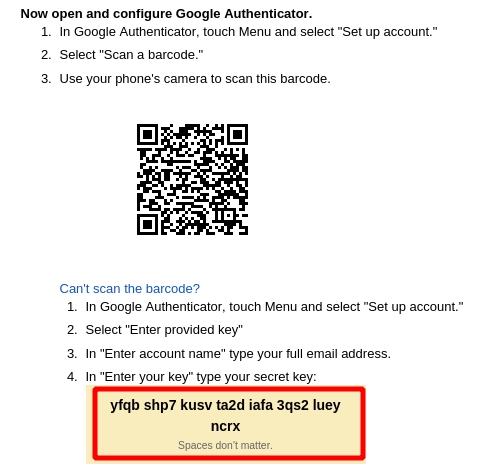
Таким образом, алгоритм подключения телефона дополняется дополнительным шагом - а именно - сохранением секретного ключа в секретном же месте. После чего, данный секретный ключ может быть введен на любом устройстве, в любое время! Кроме того, вы можете попробовать использовать любые другие OTP программы, например FreeOTP. Который, в отличие от Google Authenticator - полностью открытый и не имеет разрешений ходить в интернет. Да я теперь даже смогу использовать Pebble для авторизации!
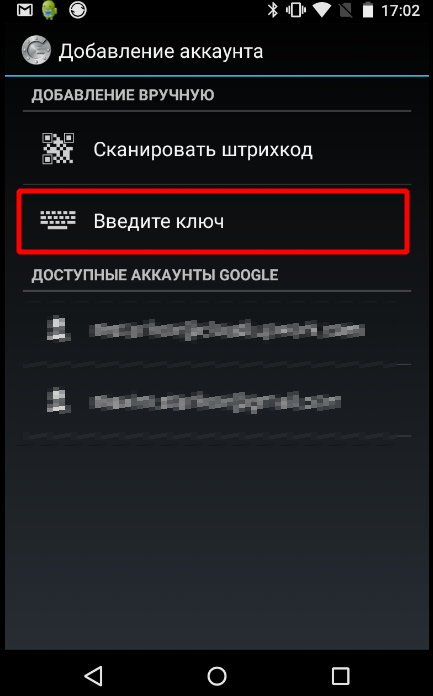
Конечно, такая практика несколько снижает криптостойкость всей схемы, ведь теперь секретный ключ хранится в нескольких местах, но тут уж каждый должен сам решать что ему важнее - надежность или проблемы в случае утери устройства.
Запись видео с экрана при помощи VLC
Столкнулся с досадной проблемой - recordmydesktop на моем компьютере отвратительно записывает видео происходящего на дисплее. А очень нужно было записать несколько роликов. На помощь пришел VLC - оказывается он умеет создавать прекрасные ролики с экрана при минимуме настроек.
Вот подробное описание как это делается.
Но ручной способ мне показался черезчур сложным и я автоматизировал процесс - вот как это работает - создаем два шелл скрипта - первый запускает процесс захвата экрана, второй останавливает запись и кладет получившееся видео в DropBox а ссылку на видео кладет в буфер обмена. Получилось очень удобно. Ссылки на cкрипты я поместил на кнопочки в панель инструментов юбунту - вот так: